VBEの画面
VBE(Visual Basic Editor)は、VBAのコードを書く際に使用する開発環境のこと。
VBEは画像のような画面になっており、それぞれ表のような名称や役割があるよ。
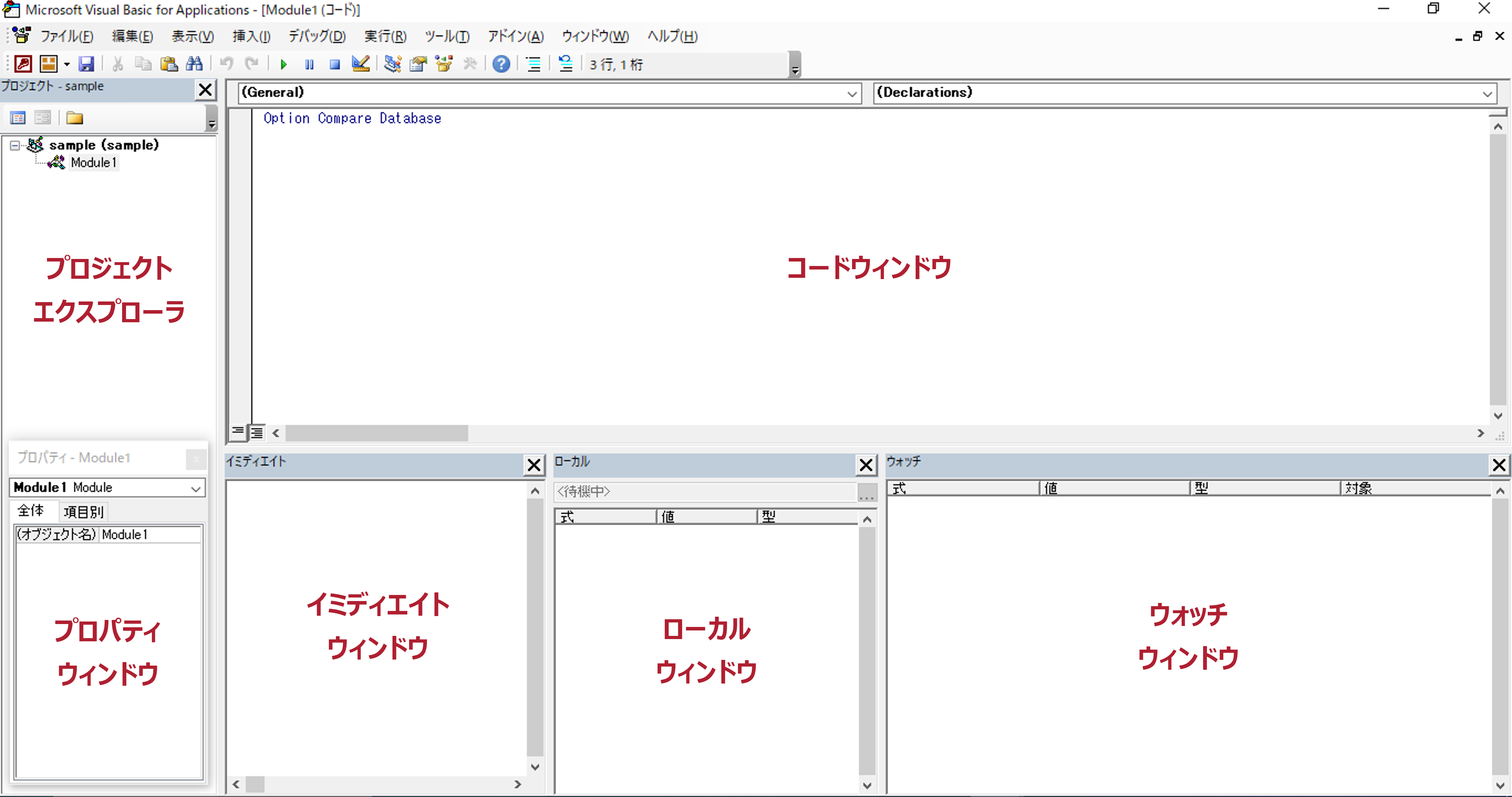
| 名称 | 役割 |
|---|---|
| プロジェクト エクスプローラー |
プロジェクトにあるモジュールを階層構造で表示する。 |
| プロパティウィンドウ | オブジェクトのプロパティを表示する。 |
| コードウィンドウ | コードを表示する。 |
| イミディエイトウィンドウ | コードの実行中に変数の値を確認、またはプロシージャの実行をする。 |
| ローカルウィンドウ | プロシージャの中にある全ての変数の値を確認する。 |
| ウォッチウィンドウ | コードの実行中に変数の値を確認して、ある条件を満たしたときに実行を中断する。 |
これらのウィンドウは、必要に応じて合体したり、分離したりすることができる。
また、ウィンドウのサイズを大きくしたり、小さくすることもできるよ。
プロジェクトエクスプローラの画面
プロジェクトエクスプローラは、プロジェクト全体を見渡したり、モジュールを選択してコードウィンドウを開く際に役に立つ。
プロジェクトエクスプローラは画像のような画面になっており、それぞれ表のような名称や役割があるよ。
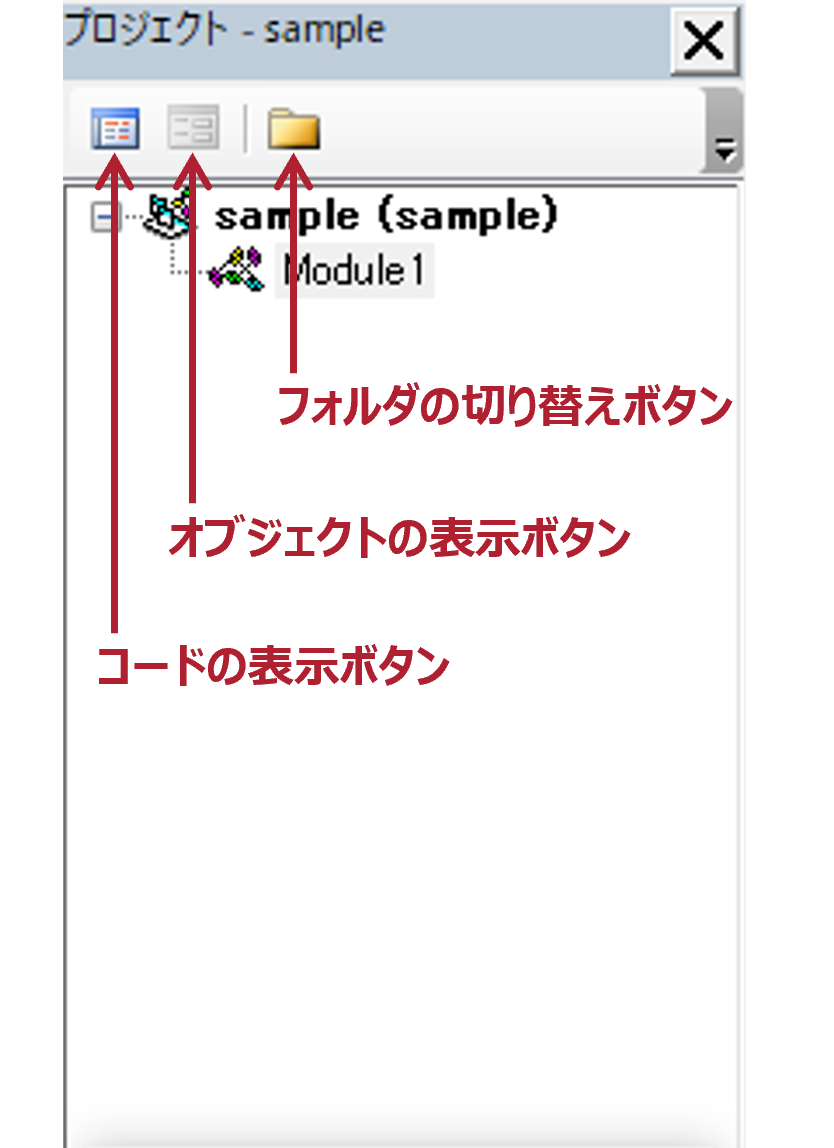
| 名称 | 役割 |
|---|---|
| コードの表示ボタン | 選択されているオブジェクトのコードを、コードウィンドウに表示する。 |
| オブジェクトの表示ボタン | 選択されているフォームモジュール・レポートモジュールの、フォームオブジェクト・レポートオブジェクトを表示する。 |
| フォルダの切り替えボタン | オンにすると、モジュールの種類によって、各フォルダにモジュールを分類して表示する。 |
オブジェクトの表示ボタンは、標準モジュールでは使用できない。
コードウィンドウの画面
コードウィンドウは、コードを記述または修正する際に使用する。
コードウィンドウは画像のような画面になっており、それぞれ表のような名称や役割があるよ。
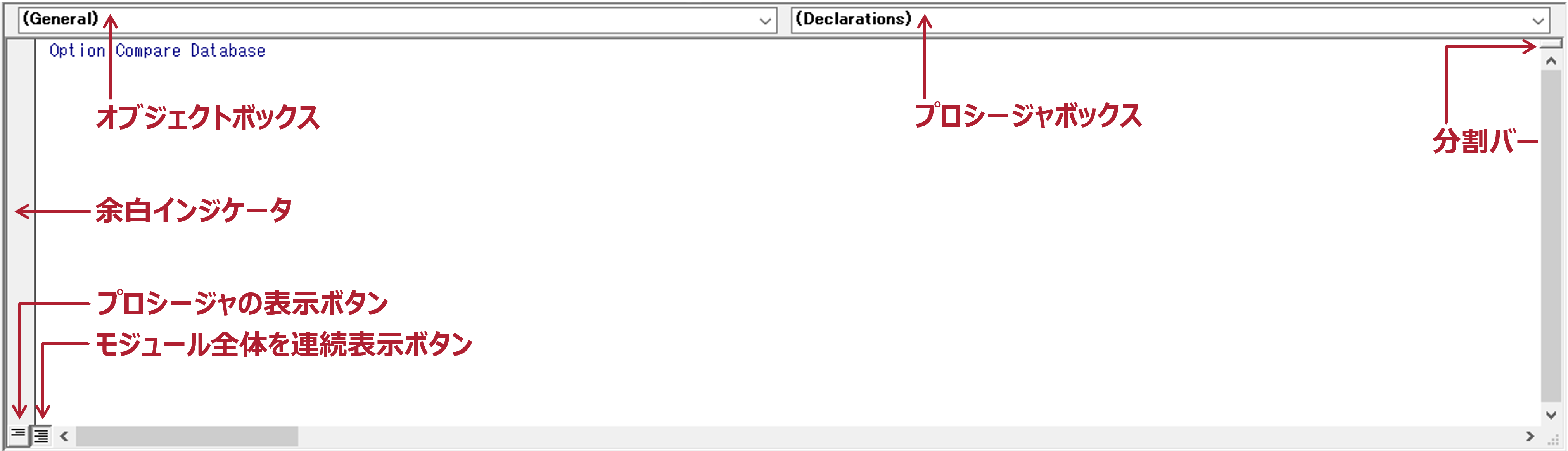
| 名称 | 役割 |
|---|---|
| オブジェクトボックス | イベントプロシージャに関連付けられているオブジェクトを表示する。 |
| プロシージャボックス | オブジェクトに関連付けられているイベントを表示する。 |
| 分割バー | コードウィンドウを上下に分割する。 |
| 余白インジケータ | ブレークポイントの設定をする。 |
| プロシージャの表示ボタン | カーソルがあるプロシージャをコードウィンドウに表示する。 |
| モジュール全体を連続表示 ボタン |
モジュール内の全てのプロシージャを連続で表示する。 |
ブレークポイントは、コードの実行をある部分で一時停止するためのもの。
コードウィンドウの機能
コードウィンドウでコードを記述する際、次のような便利な機能がある。
| 名称 | 役割 |
|---|---|
| 自動スペルチェック | スペルが間違っていると大文字・小文字に自動的に変換されない。これにより、スペルミスに気づくことができるよ。 |
| 自動構文チェック | 構文を誤って記述した場合、エラーメッセージが表示される。これにより、構文ミスに気づくことができるよ。 |
| 自動クイックヒント | コードの入力中に、関数やメソッドの構文を表示する。複雑な構文を記述する時に便利だよ。 |
| 自動メンバ表示 | オブジェクトで使用できる、プロパティやメソッドの一覧を表示する。また、プロパティに使用する定数の一覧を表示することもできる。スペルミスを防ぐために役に立つよ。 |
| 入力候補の表示 | 入力候補を表示する。関数やステートメントのスペルが不明または長いものを入力する時に便利だよ。 |
| 文字列の検索や置き換え | Ctrl + Fを押すことで、検索ダイアログボックスを表示させることができる。検索や置き換えをする際に役に立つよ。 |
| ヘルプの利用 | キーワードにカーソルを当ててF1を押すと、ブラウザが起動して、キーワードのヘルプ画面に遷移する。分からないことを調べる際に役に立つよ。 |